給筆記本升級內存條是提升系統響應速度和多任務處理能力性價比最高的方式之一。然而,筆記本電腦內部結構精密緊湊,拆機升級容錯率極低,需要膽大心細,嚴格遵循正確的操作步驟,否則可能因靜電放電或物理損傷導致硬件損壞,甚至影響官方保修資格。
第一步:前期準備與兼容性確認。 在拆機之前,首先要確認你的筆記本擁有可升級的內存插槽(SO-DIMM槽位)。近年來,許多追求極致輕薄的超薄本采用板載LPDDR內存,直接焊接在主板上,這種機型是無法進行任何內存更換或擴容的。確認可升級后,購買新內存時,強烈建議選擇與原機內存同代數(DDR4或DDR5)、同頻率、同容量甚至同品牌顆粒的產品,以最大程度避免因SPD參數差異導致的兼容性問題。操作開始前,務必關機并拔掉電源適配器,如果電池是可拆卸式的,也一并取下。同時,建議佩戴防靜電手環或在觸碰金屬物體釋放身體靜電后再進行操作。
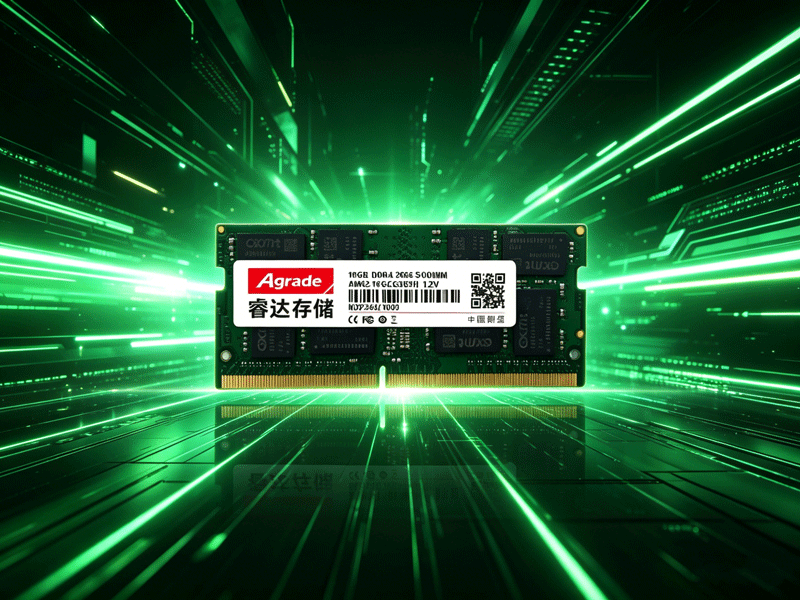
第二步:拆機與物理安裝操作。 使用合適的十字螺絲刀,小心擰下筆記本D面(底蓋)的所有螺絲。注意,某些機型的螺絲長短不一,建議按照螺絲在底蓋上的位置畫一張簡圖并標記好每顆螺絲的位置,避免在裝回時因使用過長的螺絲而頂穿主板或C面鍵盤面板。使用塑料撬片沿底蓋縫隙輕輕撬開卡扣,取下底蓋。打開后蓋后,首要且最關鍵的一步是立即斷開電池與主板的連接排線,徹底切斷所有供電回路,這是防止短路和靜電損壞的最高保險措施。找到內存插槽區域,如果需要更換舊內存,輕輕掰開插槽兩側的金屬卡扣,內存條會以約30度角自動彈起,此時即可平穩拔出。安裝新內存時,將內存條以約45度角斜插入插槽,確保金手指完全沒入插槽底部,然后均勻用力向下按壓,直到兩側卡扣發出清脆的“咔嗒”聲自動鎖緊。全程避免用手直接觸摸內存的金手指部分和主板上裸露的電子元件。
第三步:測試驗證與整機收尾。 重新小心地連接好電池排線。此時先不要急于蓋上底蓋,而是開機進行測試。如果屏幕正常點亮,進入系統后能夠識別出新的內存總容量,則說明升級成功。建議運行CPU-Z或任務管理器再次確認。確認無誤后關機,蓋回底蓋并按原位置擰好所有螺絲。如果按下電源鍵后風扇轉動但屏幕無顯示,或伴有報警音,很可能是內存未安裝到位或存在兼容性問題,此時需要重新拆開檢查。順利升級后,你將明顯感受到多任務切換和程序加載速度的提升。
深圳市龍華區鴻湖科技園西區4棟13樓
sales@univo.com.cn
19168537781 / 400-888-2720


關注我更多驚喜
深圳市聯樂實業有限公司 版權所有
備案號:粵ICP備13045297號